Margine Bar › Scarica › iPhone e Mac
Margine Bar su iPhone e Mac: si installa da Safari
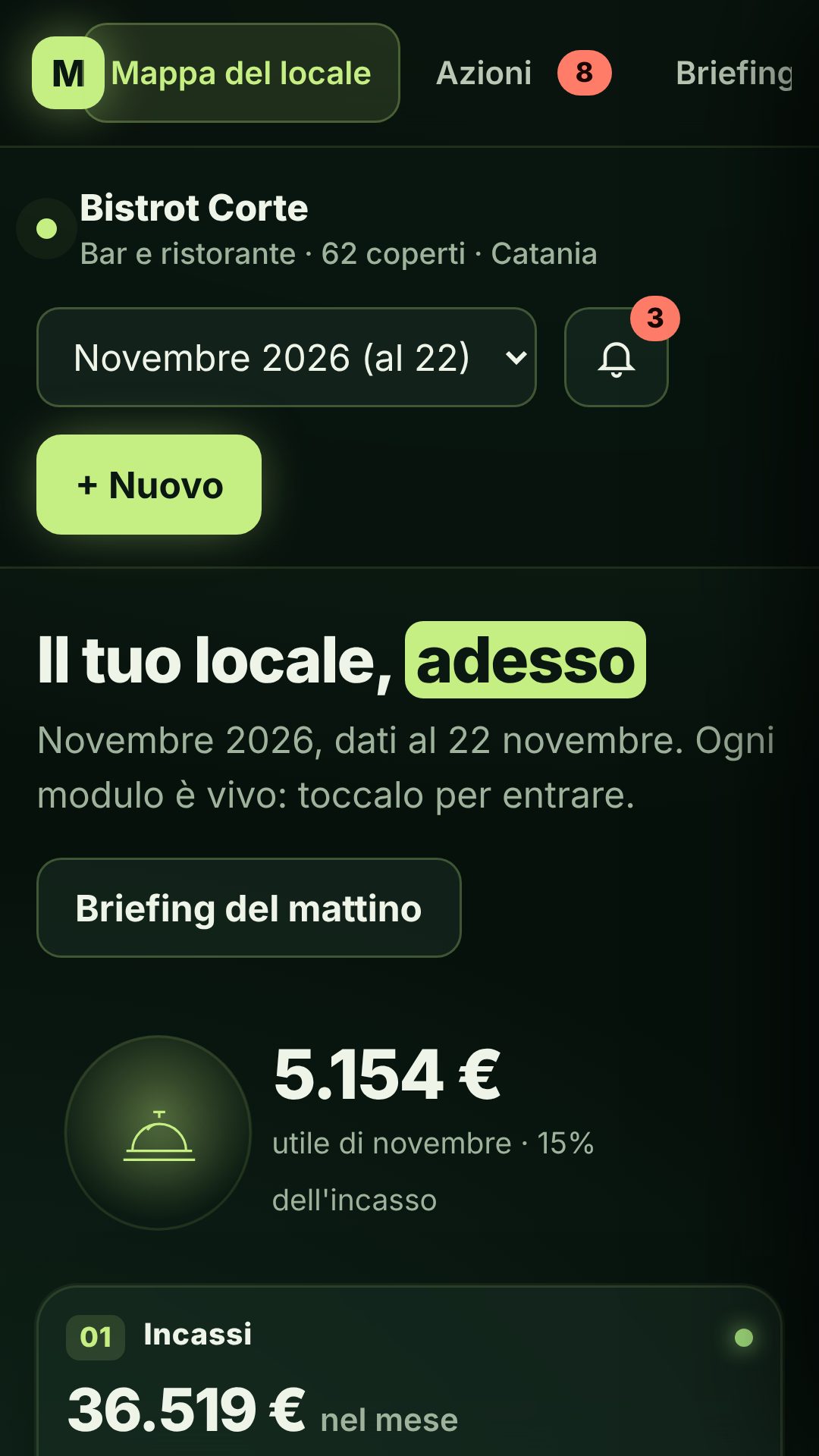
Niente App Store e niente da scaricare: aggiungi Margine Bar alla schermata Home dell'iPhone o al Dock del Mac e la usi come ogni altra app, a tutto schermo e con la sua icona.
Su iPhone e iPad
Quattro passaggi, meno di un minuto. Serve Safari, il browser che è già sul telefono.
Apri Safari
Vai su marginebar.it/app. Se hai già un account entra, altrimenti creane uno: i primi 14 giorni sono gratis.
Tocca Condividi
È il quadrato con la freccia verso l'alto: su iPhone è in basso al centro, su iPad in alto a destra.
Aggiungi alla schermata Home
Scorri l'elenco verso il basso, tocca Aggiungi alla schermata Home e poi Aggiungi in alto a destra.
Apri l'app
Trovi l'icona verde con la M sulla schermata Home. Toccala: Margine Bar si apre a tutto schermo, senza barra di Safari.
Non vedi «Aggiungi alla schermata Home»? Scorri fino in fondo all'elenco e tocca Modifica azioni per aggiungerla. Se stai usando Chrome su iPhone il procedimento è lo stesso: Condividi, poi Aggiungi a Home.
Su Mac con Safari
Margine Bar finisce nel Dock e nel Launchpad, con la sua finestra. Serve macOS Sonoma (14) o successivo.
File → Aggiungi al Dock
Apri marginebar.it/app in Safari. Nella barra dei menu in alto clicca File e poi Aggiungi al Dock…
Conferma
Compare una finestrella con nome e icona: lascia Margine Bar e clicca Aggiungi.
Aprila dal Dock
L'icona con la M è nel Dock. Da ora Margine Bar si apre in una finestra tutta sua, come un programma.
Su Mac con Chrome o Edge
Va bene con qualsiasi versione di macOS.
Clicca l'icona di installazione
Apri marginebar.it/app. A destra nella barra dell'indirizzo compare un'icona a forma di schermo con una freccia: cliccala.
Installa
Nella finestrella clicca Installa. In alternativa: menu ⋮ → Trasmetti, salva e condividi → Installa pagina come app.
Tienila nel Dock
L'app si apre subito. Clicca con il tasto destro sulla sua icona nel Dock e scegli Opzioni → Mantieni nel Dock.
Un consiglio: installala sul telefono per chiudere l'incasso a fine serata e parlare con Futura, e sul Mac in ufficio per fatture e ricette. I dati sono gli stessi.
Domande frequenti
Perché non trovo Margine Bar sull'App Store?
La versione per App Store è in preparazione. Nel frattempo quella che installi da Safari è la stessa identica app: stessa grafica, stessi dati, stesse funzioni. Non perdi niente.
È sicuro installarla così?
Sì. È il modo previsto da Apple per aggiungere un sito alla schermata Home o al Dock: non installi nulla di esterno e non devi cambiare impostazioni di sicurezza.
Devo usare per forza Safari?
Su iPhone e iPad Safari è la strada più semplice. Funziona anche da Chrome: tocca Condividi e poi Aggiungi a Home. Sul Mac vanno bene Safari, Chrome ed Edge.
L'app si aggiorna da sola?
Sì. Ogni volta che la apri usi già l'ultima versione, senza scaricare aggiornamenti.
I dati sono gli stessi su iPhone, Mac e computer?
Sì. Entri con lo stesso account e ritrovi ricette, fatture, incassi e prenotazioni su ogni dispositivo.
Fotocamera e microfono funzionano?
Sì. La prima volta che fotografi una fattura o parli con Futura, iPhone e Mac chiedono il permesso: tocca Consenti.
Non vedo «Aggiungi al Dock» sul Mac: come faccio?
Quella voce c'è da macOS Sonoma (14) in poi. Se hai una versione precedente usa Chrome o Edge: apri marginebar.it/app e clicca l'icona di installazione nella barra dell'indirizzo.
Come la tolgo?
Su iPhone tieni premuta l'icona e scegli Rimuovi app. Sul Mac trascinala fuori dal Dock o eliminala dal Launchpad. I tuoi dati restano al sicuro nel tuo account.
Pronta in un minuto
14 giorni di prova con tutte le funzioni, senza carta.